
Gratis · Procesamiento local · Sin registro
Vista previa de Lottie gratis, fotograma a fotograma
Abre un archivo Lottie JSON o .lottie y revisa el movimiento antes de usarlo en tu web o aplicación. Detente en un fotograma, ralentiza una transición y comprueba cómo se ve sobre el fondo de tu diseño.
Previsualiza tu archivo LottiePowered by SDK from Lottie Studio.
Revisa los detalles antes de entregar
Comprueba una exportación, una animación descargada o un archivo de tu equipo. VizGPT reúne los controles de reproducción y los datos de la animación en un visor gratuito.
Encuentra el fotograma que buscas
Arrastra la línea de tiempo para detenerte en un fotograma concreto. Revisa una entrada, una transición o el final de un bucle sin tener que pulsar pausa en el instante exacto.
Revisa el ritmo a tu velocidad
Reproduce a 0,25×, 0,5×, 1×, 1,5× o 2×. Ralentiza los movimientos rápidos, vuelve al inicio o desactiva el bucle para ver cómo termina.
Comprueba los colores sobre tu fondo
Usa la cuadrícula de transparencia o elige un color de fondo. Comprueba si los trazos claros, las sombras y los bordes se distinguen en la pantalla que estás diseñando.
Compara el renderizado SVG y Canvas
Alterna entre las vistas SVG y Canvas de lottie-web para la misma animación. Revisa cómo la dibuja cada renderizador del navegador antes de elegir tu integración web.
Consulta los datos de un vistazo
Ve las dimensiones, duración, tasa de fotogramas, fotogramas totales, número de capas y versión de Bodymovin junto a la vista previa. El tamaño aparece junto al archivo cargado.
Abre tu archivo en local
El visor lee y reproduce la animación seleccionada en tu navegador. Abre tu archivo .json o .lottie, o prueba el cohete de ejemplo. Sin cuenta ni instalación.
Previsualiza Lottie JSON sin configurar un reproductor
¿Tienes una exportación de Bodymovin o una animación .json descargada? Arrástrala al visor para verla en movimiento. La página usa lottie-web para que puedas revisarla en el navegador antes de añadir un reproductor a tu proyecto.
Lottie JSON describe las capas, formas y fotogramas clave de una animación. El visor convierte esos datos en una vista previa y muestra sus dimensiones y tiempos al lado. Conserva el archivo original para continuar con tu trabajo de diseño o desarrollo.
Abre archivos .lottie en el mismo visor
Un archivo .lottie reúne datos de animación en un archivo comprimido. Selecciónalo con el mismo selector que usas para JSON. VizGPT lee los datos de la animación en local y abre una vista previa con los mismos controles.
Usa la línea de tiempo, la velocidad y el selector de fondo para revisar el movimiento. Los diseñadores pueden comprobar una entrega y los desarrolladores consultar la tasa de fotogramas, la duración y las dimensiones antes de integrarla.
Cómo previsualizar una animación Lottie
Empieza con un archivo o prueba el ejemplo. El visor es gratuito y no requiere registro.
- 1
Abre tu archivo
Arrastra un archivo .json o .lottie, o haz clic para buscarlo. El selector acepta archivos de hasta 100 MB. Si no tienes uno, elige “Try the sample rocket”.
- 2
Mira la reproducción
La animación comienza a reproducirse al cargar. Pausa, vuelve al inicio o desactiva el bucle para revisar la secuencia.
- 3
Inspecciona los tiempos
Desplázate hasta un fotograma y elige una velocidad de 0,25× a 2×. Los indicadores de tiempo y fotograma te ayudan a señalar el momento que quieres comentar.
- 4
Comprueba el aspecto
Prueba el color de fondo de tu diseño o la cuadrícula de transparencia. Alterna entre SVG y Canvas para comparar el renderizado en el navegador.
- 5
Lleva los datos a la entrega
Consulta las dimensiones, la tasa de fotogramas y la duración junto a la vista previa. Comparte tus observaciones con el equipo o abre Lottie Editor para cambiar colores o capas.
Un primer paso para tu próxima animación
Centra la revisión en la pantalla que estás creando y el movimiento que quieres mostrar.
- Revisión de diseño: Detente en el fotograma que quieres comentar y comprueba el contraste sobre el fondo previsto.
- Entrega a desarrollo: Consulta las dimensiones, la tasa de fotogramas y la duración antes de configurar la animación en tu proyecto.
- Revisión del bucle: Mira el final con el bucle desactivado y después actívalo para comprobar cómo se repite la secuencia.
- Elección del renderizador web: Mira el mismo archivo con SVG y Canvas antes de decidir qué renderizador usar.
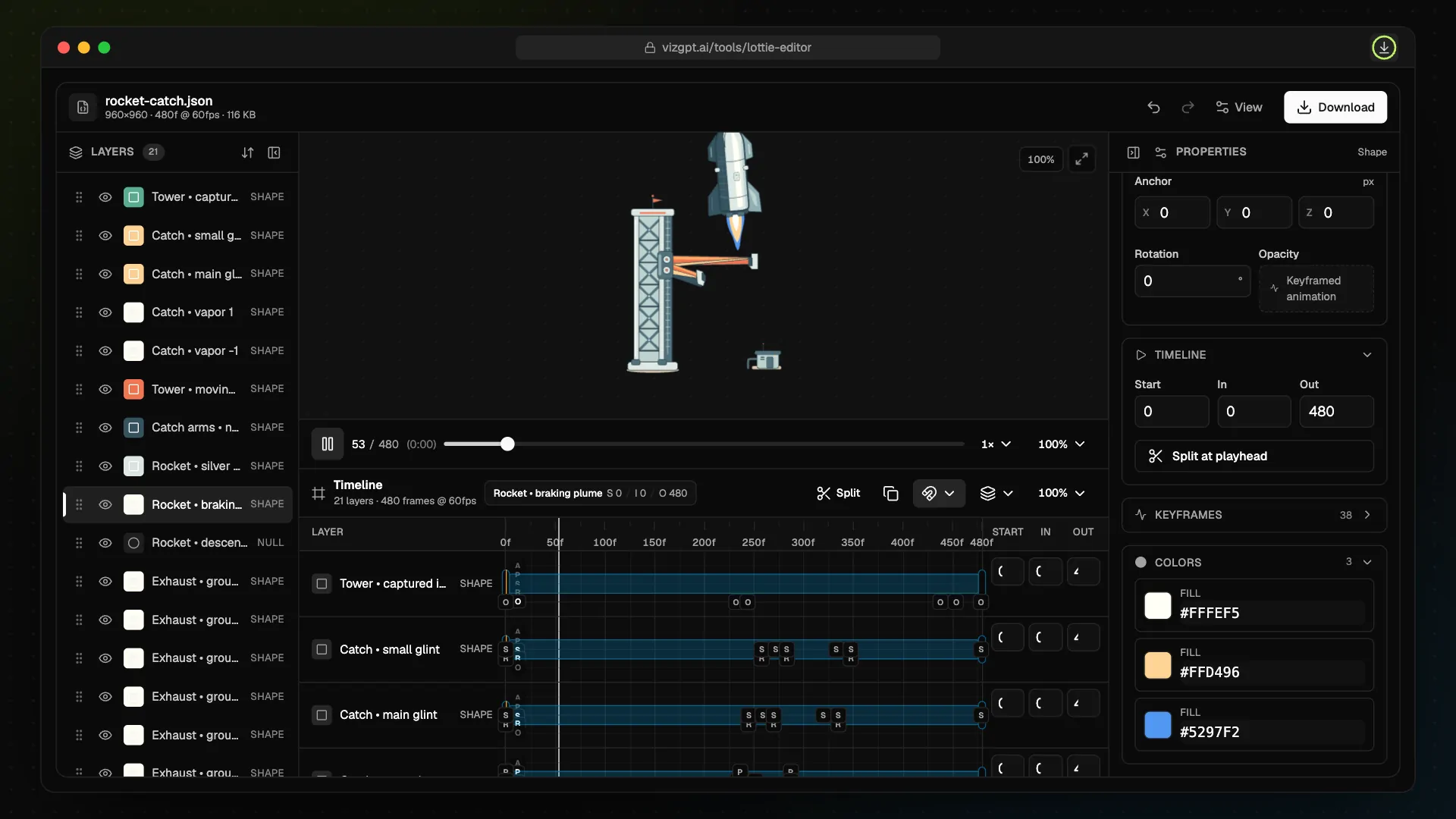
¿Quieres cambiar un color después de revisar? Mira cómo funciona la herramienta independiente Lottie Editor. Abrir el editor de Lottie
Preguntas sobre la vista previa de Lottie
Abre tu archivo y aprovecha los controles del visor.
- ¿Este visor de Lottie es gratuito?
- Sí. Abre un archivo, reprodúcelo, revisa sus fotogramas y usa los controles de vista previa gratis. No necesitas una cuenta para usar el visor.
- ¿Cómo previsualizo un archivo Lottie JSON online?
- Arrastra tu archivo .json al visor o haz clic para buscarlo. La animación se reproduce en tu navegador, con los tiempos y datos del archivo al lado.
- ¿Puedo abrir un archivo .lottie?
- Sí. Selecciona un archivo .lottie. El visor lee sus datos de animación en local y lo abre con los mismos controles de línea de tiempo, velocidad y fondo.
- ¿Puedo revisar un fotograma concreto?
- Sí. Arrastra el control de fotogramas para detenerte en el momento que quieras inspeccionar. La vista previa muestra el fotograma actual y el tiempo transcurrido.
- ¿Puedo ralentizar la animación?
- Elige 0,25× o 0,5× para inspeccionar movimientos rápidos. También puedes reproducir a 1×, 1,5× o 2×, volver al inicio y activar o desactivar el bucle.
- ¿Puedo previsualizar sobre un fondo oscuro o transparente?
- Sí. Usa la cuadrícula para inspeccionar la transparencia o selecciona un color de fondo claro, oscuro o de tu marca.
- ¿Qué datos de la animación puedo ver?
- El visor muestra dimensiones, duración, tasa de fotogramas, fotogramas totales, número de capas y versión de Bodymovin. También muestra el tamaño del archivo cargado.
- ¿Cómo funciona la vista previa local?
- El visor lee el archivo seleccionado y reproduce su animación en tu navegador. Puedes abrirlo e inspeccionarlo sin subir el archivo original a un proyecto de VizGPT.
- ¿Puedo comparar la reproducción SVG y Canvas?
- Sí. Usa el selector de renderizado para alternar la misma animación entre las vistas SVG y Canvas de lottie-web.
- ¿Puedo probar el visor sin un archivo Lottie?
- Sí. Elige “Try the sample rocket” en el área de carga. Explora la reproducción, la velocidad, los fondos y los datos antes de abrir tu propio archivo.
¿No tienes un archivo Lottie para previsualizar? Descríbelo
Escribe el movimiento que quieres. El generador con IA crea el Lottie y lo reproduce al instante, listo para ajustarlo.
Found This Tool Helpful?
Share it with others in one click.